
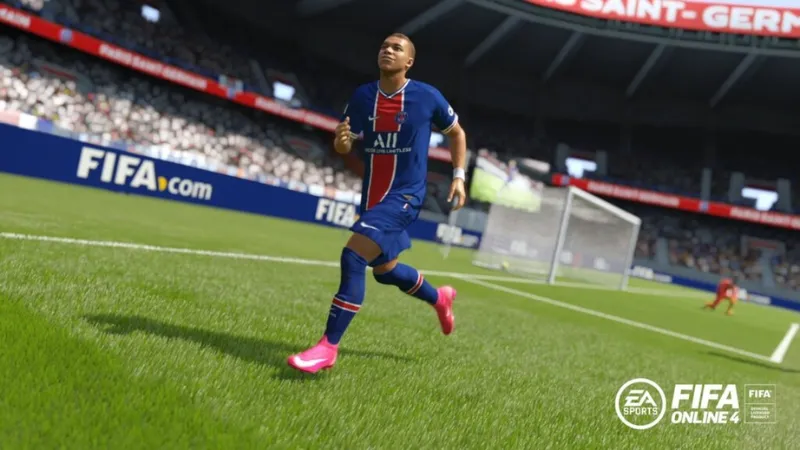
Bài viết này cung cấp hướng dẫn đăng nhập FIFA Online 4 từng bước, phù hợp cho người mới và cả người chơi lâu năm. Bạn có thể truy cập fifa online 4 để bắt đầu, sau đó làm theo các bước thiết lập trong bài. Nội dung tập trung vào tính an toàn, tối ưu tốc độ và xử lý sự cố thường gặp. Bạn sẽ yên tâm hơn khi bảo mật tài khoản và hạn chế lỗi khó chịu.
Chuẩn bị trước khi đăng nhập: tài khoản, thiết bị, bảo mật
Khâu chuẩn bị quyết định 80% trải nghiệm đăng nhập trơn tru. Bạn nên đọc kỹ phần này trước khi áp dụng hướng dẫn đăng nhập FIFA Online 4 ở các mục sau. Hãy kiểm tra tài khoản, thiết bị, mạng và các lớp bảo vệ.

Tài khoản Garena hoặc EA ID: tạo, liên kết, quản lý
Hãy xác định nền tảng bạn đang dùng: Garena cũ hoặc EA ID mới. Bạn nên tạo tài khoản bằng email chính, đặt mật khẩu mạnh và bật xác thực hai lớp. Bạn cần lưu lại mã khôi phục để tránh mất quyền truy cập.
Nếu bạn từng chơi FO4 qua Garena, hãy kiểm tra trạng thái chuyển đổi sang EA ID. Việc liên kết đúng email giúp áp dụng hướng dẫn đăng nhập FIFA Online 4 nhanh và ít phát sinh lỗi. Bạn nên đồng bộ thông tin cá nhân để hỗ trợ xác minh.
Cấu hình tối thiểu, tốc độ mạng và thiết lập DNS
Máy tính cần đáp ứng cấu hình tối thiểu để client chạy ổn định. Ổ cứng còn trống và driver đồ họa cập nhật sẽ giảm lỗi khi mở game. Mạng nên có ping ổn định dưới 50 ms để hạn chế time-out.
Bạn có thể thử DNS Google hoặc Cloudflare để cải thiện định tuyến. Hãy tắt tải xuống nền khi đăng nhập để tránh nghẽn băng thông. Thiết lập này hỗ trợ quy trình hướng dẫn đăng nhập FIFA Online 4 trơn tru hơn.
Kích hoạt 2FA, bảo vệ email, số điện thoại
Bật 2FA qua ứng dụng xác thực hoặc SMS để thêm một lớp bảo mật. Bạn cần xác minh email và số điện thoại trước khi đăng nhập nhiều thiết bị. Thói quen này giúp bạn giảm rủi ro chiếm đoạt tài khoản.
Hãy tạo mật khẩu dài trên 12 ký tự với chữ, số, ký tự đặc biệt. Đừng dùng lại mật khẩu trên các trang khác. Đây là nền tảng cho mọi hướng dẫn đăng nhập FIFA Online 4 an toàn.
Các cách đăng nhập FIFA Online 4 trên PC và điện thoại
Bạn có thể đăng nhập qua Garena PC, EA App hoặc trên điện thoại. Phần này tóm tắt lộ trình thao tác để bạn áp dụng hướng dẫn đăng nhập FIFA Online 4 tùy theo nền tảng. Hãy chọn phương án phù hợp nhất với thiết bị bạn đang dùng.
Các bước hướng dẫn đăng nhập FIFA Online 4 bằng Garena PC
Mở Garena PC và cập nhật lên phiên bản mới nhất. Đăng nhập tài khoản, vào mục Thư viện và chọn FO4. Nhấn nút Chơi, chờ anti-cheat khởi chạy, và xác nhận quyền truy cập nếu được yêu cầu.
Nếu client báo lỗi, bạn hãy chạy Garena PC bằng quyền quản trị. Bạn nên tạm tắt VPN khi khởi động game để tránh định tuyến bất thường. Cách này giúp ổn định quá trình xác thực và đồng bộ dữ liệu.
Đăng nhập bằng EA ID trên client mới của EA
Tải và cài EA App, sau đó đăng nhập bằng EA ID đã xác minh. Tìm FIFA Online 4 trong thư viện hoặc cửa hàng, rồi nhấn Play. Cho phép anti-cheat chạy và chờ client kết nối máy chủ.
Nếu bạn gặp yêu cầu xác thực bổ sung, hãy kiểm tra email và ứng dụng 2FA. Bạn cũng nên xem thêm hướng dẫn trên blog FIFA Online 4 để cập nhật thay đổi mới. Tài liệu chính thức sẽ giúp bạn tối ưu thao tác và hạn chế lỗi.
Đăng nhập trên điện thoại: FO4M, trình duyệt và lưu ý
Trên di động, bạn có thể truy cập các tính năng quản lý cơ bản. Hãy đăng nhập qua ứng dụng hỗ trợ hoặc trình duyệt, sau đó đồng bộ tài khoản. Bạn cần bật 2FA để bảo vệ tài khoản khi dùng mạng công cộng.
Không lưu tự động mật khẩu trên thiết bị lạ. Hãy đăng xuất khỏi mọi phiên không dùng đến. Quy tắc đơn giản này giúp bạn bền vững hơn trong quá trình hướng dẫn đăng nhập FIFA Online 4.
Khắc phục lỗi đăng nhập thường gặp
Phần này tổng hợp lỗi phổ biến và cách xử lý tức thời. Bạn có thể áp dụng nhanh trước khi liên hệ hỗ trợ. Đây là phần quan trọng để hoàn thiện hướng dẫn đăng nhập FIFA Online 4.

Sai mật khẩu hoặc quên tài khoản
Hãy dùng tính năng Quên mật khẩu trên Garena hoặc EA ID. Bạn nhập email đã đăng ký, xác nhận mã và đặt mật khẩu mới. Mật khẩu mới nên khác hoàn toàn so với các mật khẩu cũ khi hướng dẫn đăng nhập FIFA Online 4.
Nếu quên email, bạn chuẩn bị giấy tờ chứng minh sở hữu tài khoản. Hãy liên hệ hỗ trợ và trình bày lịch sử nạp hoặc thông tin đăng ký. Bạn sẽ tăng tỷ lệ khôi phục tài khoản thành công.
Lỗi kết nối, ping cao, không vào được máy chủ
Trước tiên, bạn khởi động lại modem và đổi DNS để cải thiện định tuyến. Bạn tắt các ứng dụng tải xuống và VPN khi đăng nhập. Giải pháp này giúp giảm rớt gói và cải thiện thời gian phản hồi.
Nếu vẫn lỗi, bạn chạy kiểm tra tường lửa và cấp quyền cho client. Bạn có thể thử đổi sang mạng 4G tạm thời để kiểm tra. Cách này giúp bạn khoanh vùng sự cố nhanh và tiếp tục hướng dẫn đăng nhập FIFA Online 4.
Xung đột phần mềm, anti-cheat và lỗi cập nhật
Hãy tắt tạm thời phần mềm macro, auto hoặc overlay trước khi mở game. Bạn chạy client ở chế độ quản trị để đủ quyền ghi và cập nhật. Cập nhật driver và Visual C++ cũng giúp giảm lỗi khởi động.
Nếu anti-cheat báo vi phạm, bạn gỡ các chương trình nghi ngờ và khởi động lại. Cuối cùng, bạn xác minh tệp game hoặc cài lại client sạch. Cách này hoàn tất chu trình xử lý lỗi cho hướng dẫn đăng nhập FIFA Online 4.
Kết luận
Chỉ với vài bước rõ ràng, bạn đã nắm trọn hướng dẫn đăng nhập FIFA Online 4 từ chuẩn bị đến xử lý lỗi. Hãy duy trì thói quen bảo mật tốt và cập nhật client thường xuyên. Điều này giúp bạn đăng nhập nhanh, ổn định và an toàn mỗi ngày.
Để tối ưu trải nghiệm mùa giải mới, bạn nên theo dõi các sự kiện FIFA Online 4 đang diễn ra. Bạn sẽ không bỏ lỡ phần thưởng đăng nhập và ưu đãi giới hạn thời gian. Chúc bạn chiến thắng ngay từ phút đầu tiên vào game.
